無線路由器 IP帶寬控制設置指南
本文適用于FW150R V10.0、FW153R V1.0、FWR100 V1.0版本產品的IP帶寬控制功能。
家庭網絡多用戶共享上網,當有用戶下載或者看視頻時,會占用絕大部分上網帶寬,導致其他成員無法正常上網。路由器的IP帶寬控制功能可以有效解決該問題。
IP帶寬控制是基于IP地址對各用戶上網帶寬進行控制的功能,它可以保障用戶最小上網速率,同時也可以限制最大上網速率。靈活運用該功能,可實現家庭各成員和諧穩定的上網。下面舉例介紹IP帶寬控制一般設置方法。
1. 環境介紹。
假設4M的ADSL線路,上傳/下載帶寬為:512/4096kbps,有家長、小孩三臺上網電腦。由于IP帶寬控制是基于IP地址控制的,所以建議這三臺電腦設置靜態IP;另外為了方便來訪的客人無線上網,路由器還需開啟DHCP服務器,并對分配的IP地址進行帶寬控制。
2. 帶寬分配。
根據上述信息,大致可以分配如下(僅供參考,也可以根據自己的實際需要分配帶寬)。
|
上網成員 |
IP |
最小/大上傳帶寬 |
最小/大下載帶寬 |
|
家長 |
192.168.1.50 |
150/300kbps |
1500/2500kbps |
|
小孩 |
192.168.1.51 192.168.1.52 |
200/300kbps |
1500/2500kbps |
|
客人 |
192.168.1.100-192.168.1.199 注:路由器自動分配 |
150/300kbps |
1000/2500kbps |
|
最小帶寬總和 |
- |
<512kbps |
<4096kbps |
注意:所有用戶的最小帶寬之和要小于總帶寬,如表中的上傳帶寬總和為150+200+150=500<512kbps。
3. 給電腦配置靜態IP地址。
IP帶寬控制基于IP控制,必須先給上網設備設置靜態IP地址,才能進行準確的控制。具體設置方法請點擊下列鏈接進入:如何給電腦設置IP地址
4. 設置并開啟IP帶寬控制。
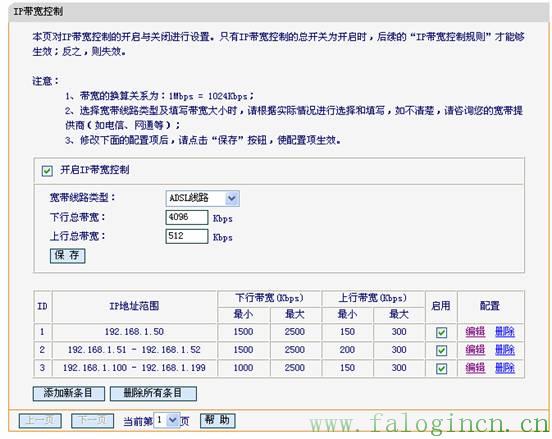
4.1 設置線路類型及總帶寬。打開路由器管理界面,進入“IP帶寬控制”,勾選“開啟IP帶寬控制”,設置下行總帶寬為:4096Kbps,并點擊“保存”。
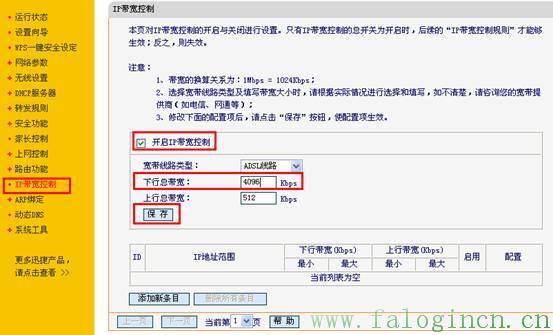
4.2 添加家長對應帶寬控制條目。點擊“添加新條目”,在彈出的條目規則配置窗口中輸入家長電腦的IP地址以及帶寬大小,點擊“保存”。

4.3添加小孩對應帶寬控制條目。點擊“添加新條目”,在彈出的條目規則配置窗口中輸入小孩電腦的IP地址范圍以及帶寬大小,點擊“保存”。

4.4 添加客人對應帶寬控制條目。點擊“添加新條目”,在彈出的條目規則配置窗口中輸入來訪客人的IP地址范圍以及帶寬大小,點擊“保存”。

至此,IP帶寬控制設置完成。最終設置結果如下圖所示。