falogin·cn密碼更改Windows 7系統無線網卡如何設置為自動獲取IP地址?

Windows 7系統無線網卡如何設置為自動獲取IP地址?

設置方法

Windows 7系統無線網卡自動獲取IP地址的詳細設置方法如下:

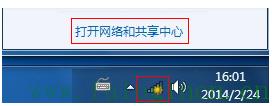
1、點擊電腦桌面右下角無線信號的圖標falogin.cn192.168.1.1,falogin. cn,falogin.cn設置登錄,www.falogin路cn,falogin.cn無線網設置,falogin·cn密碼更改,falogin.cn登陸不上,在彈出的對話框中,點擊“打開網絡和共享中心。如下圖所示:

falogin.cn192.168.1.1,falogin. cn,falogin.cn設置登錄,www.falogin路cn,falogin.cn無線網設置,falogin·cn密碼更改,falogin.cn登陸不上

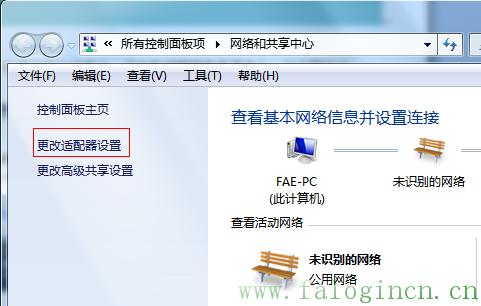
2、在“ 網絡和共享中心 的設置界面,點擊“更改適配器設置。如下圖所示:

falogin.cn192.168.1.1,falogin. cn,falogin.cn設置登錄,www.falogin路cn,falogin.cn無線網設置,falogin·cn密碼更改,falogin.cn登陸不上

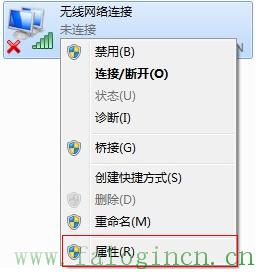
3、找到“無線網絡連接,“右鍵點擊并選擇“屬性。如下圖所示:

falogin.cn192.168.1.1,falogin. cn,falogin.cn設置登錄,www.falogin路cn,falogin.cn無線網設置,falogin·cn密碼更改,falogin.cn登陸不上

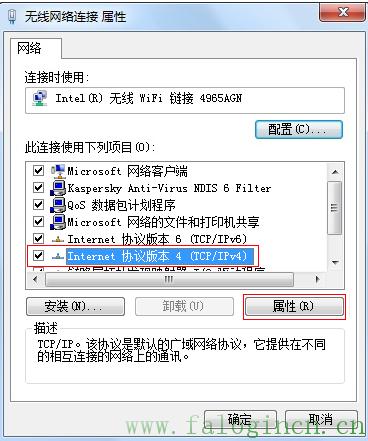
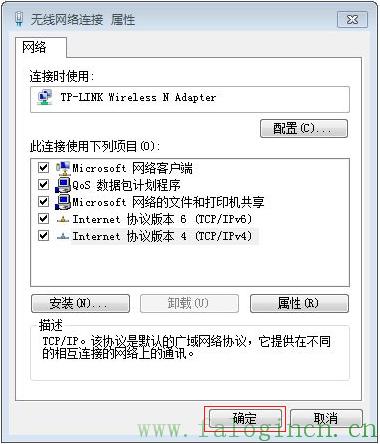
4、找到并點擊“Internet協議版本4TCP/IPv4,點擊“屬性。如下圖所示:

falogin.cn192.168.1.1,falogin. cn,falogin.cn設置登錄,www.falogin路cn,falogin.cn無線網設置,falogin·cn密碼更改,falogin.cn登陸不上

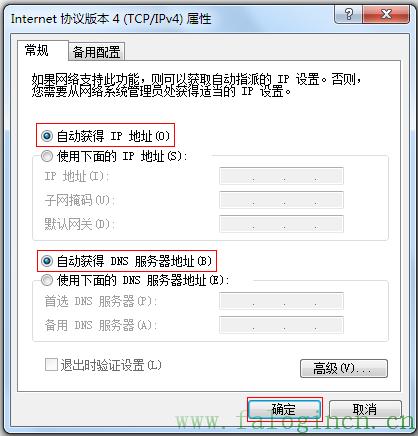
5、選擇“自動獲得IP地址(O)、自動獲得DNS服務器地址(B,點擊“確定。如下圖所示:

falogin.cn192.168.1.1,falogin. cn,falogin.cn設置登錄,www.falogin路cn,falogin.cn無線網設置,falogin·cn密碼更改,falogin.cn登陸不上

6、回到“無線網絡連接屬性 對話框,點擊“確定。如下圖所示:

falogin.cn192.168.1.1,falogin. cn,falogin.cn設置登錄,www.falogin路cn,falogin.cn無線網設置,falogin·cn密碼更改,falogin.cn登陸不上

至此,無線網卡自動獲取IP地址設置完成。

注意:無線網卡只有連接上無線信號后才可以看到自動獲取到的IP地址。