falogin.cn上網(wǎng)設(shè)置Windows 7系統(tǒng)如何連接無線信號?

Windows 7系統(tǒng)如何連接無線信號?

設(shè)置方法

Windows 7系統(tǒng)無線網(wǎng)卡連接無線網(wǎng)絡(luò)的詳細(xì)設(shè)置步驟如下:

1、點(diǎn)擊電腦桌面右下角無線連接的圖標(biāo)falogin.cn無法登陸,falogin手機(jī)版登錄網(wǎng)頁,迅捷無線路由器升級,falogin.co,falogin.cn無線網(wǎng)設(shè)置,falogin.cn上網(wǎng)設(shè)置,falogin.cn無法登陸,在打開的信號列表中選擇自己的無線信號,勾選“自動連接”,再點(diǎn)擊“連接”。如下圖所示:

falogin.cn無法登陸,falogin手機(jī)版登錄網(wǎng)頁,迅捷無線路由器升級,falogin.co,falogin.cn無線網(wǎng)設(shè)置,falogin.cn上網(wǎng)設(shè)置,falogin.cn無法登陸

注意:信號名稱即SSID號,如果不確認(rèn)該信號名稱,需通過有線電腦連接路由器,通過瀏覽器進(jìn)入管理界面,點(diǎn)擊 “無線設(shè)置”>“基本設(shè)置”查看SSID,點(diǎn)擊“無線設(shè)置”“無線安全設(shè)置” 查看無線密碼。

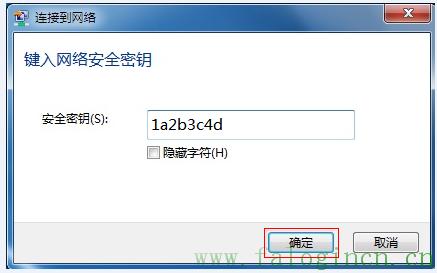
2、輸入無線密碼,點(diǎn)擊“確定”。如下圖所示:
falogin.cn無法登陸,falogin手機(jī)版登錄網(wǎng)頁,迅捷無線路由器升級,falogin.co,falogin.cn無線網(wǎng)設(shè)置,falogin.cn上網(wǎng)設(shè)置,falogin.cn無法登陸

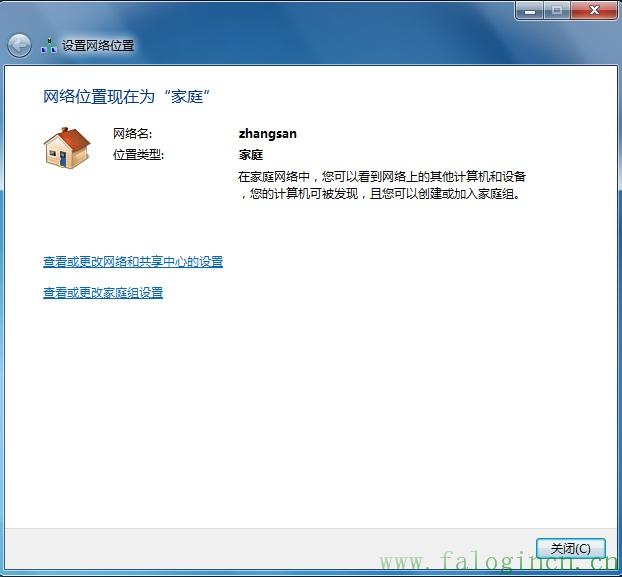
3、當(dāng)出現(xiàn)“設(shè)置網(wǎng)絡(luò)位置” 的對話框時(shí),可根據(jù)實(shí)際應(yīng)用環(huán)境選擇網(wǎng)絡(luò)的位置,本文以家庭網(wǎng)絡(luò)為例。如下圖所示:

falogin.cn無法登陸,falogin手機(jī)版登錄網(wǎng)頁,迅捷無線路由器升級,falogin.co,falogin.cn無線網(wǎng)設(shè)置,falogin.cn上網(wǎng)設(shè)置,falogin.cn無法登陸

falogin.cn無法登陸,falogin手機(jī)版登錄網(wǎng)頁,迅捷無線路由器升級,falogin.co,falogin.cn無線網(wǎng)設(shè)置,falogin.cn上網(wǎng)設(shè)置,falogin.cn無法登陸

4、在網(wǎng)絡(luò)列表中點(diǎn)擊該無線信號名,會顯示“已連接、Internet訪問”。如下圖所示:

falogin.cn無法登陸,falogin手機(jī)版登錄網(wǎng)頁,迅捷無線路由器升級,falogin.co,falogin.cn無線網(wǎng)設(shè)置,falogin.cn上網(wǎng)設(shè)置,falogin.cn無法登陸

表明無線網(wǎng)卡已連接成功,此時(shí)可嘗試上網(wǎng)。

falogin.cn無法登陸,falogin手機(jī)版登錄網(wǎng)頁,迅捷無線路由器升級,falogin.co,falogin.cn無線網(wǎng)設(shè)置,falogin.cn上網(wǎng)設(shè)置,falogin.cn無法登陸

疑問解答

Q1無法搜索到信號怎么辦

Q2搜索到無線信號連不上怎么辦?

Q3無線連接成功但無法上網(wǎng),怎么辦