falogin.cn登錄頁面打不開Android終端(手機/Pad)如何連接無線信號?

Android終端(手機/Pad)如何連接無線信號?

設置方法

Android終端連接無線信號上網的詳細設置步驟如下:

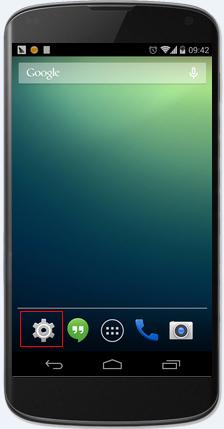
1、在手機桌面上找到并點擊“設置”圖標falogin.cn登錄不了,falogincn官網,迅捷無線路由器好嗎,迅捷路由器重置,falogin.cn創建登錄,falogin.cn登錄頁面打不開,falogin.cn域名錯誤。如下圖所示:

falogin.cn登錄不了,falogincn官網,迅捷無線路由器好嗎,迅捷路由器重置,falogin.cn創建登錄,falogin.cn登錄頁面打不開,falogin.cn域名錯誤

注意:不同廠商的界面風格有所差異,本文介紹Android原生態的設置項。

2、在“設置”菜單中,找到“無線和網絡”,點擊“WLAN”。如下圖所示:
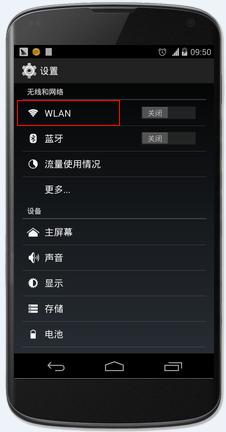
falogin.cn登錄不了,falogincn官網,迅捷無線路由器好嗎,迅捷路由器重置,falogin.cn創建登錄,falogin.cn登錄頁面打不開,falogin.cn域名錯誤

3、打開WLAN 無線開關后,在顯示的信號列表中找到并點擊路由器的信號。如下圖所示:
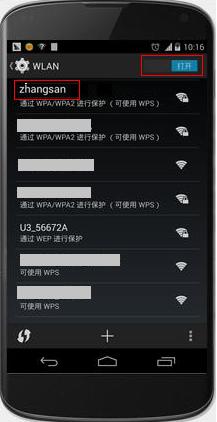
falogin.cn登錄不了,falogincn官網,迅捷無線路由器好嗎,迅捷路由器重置,falogin.cn創建登錄,falogin.cn登錄頁面打不開,falogin.cn域名錯誤

注意:信號名稱即SSID號,如果不確認該信號名稱,需通過有線電腦連接路由器,通過瀏覽器進入管理界面,點擊 “無線設置”>“基本設置”查看SSID,點擊“無線設置”“無線安全設置” 查看無線密碼。

4、輸入無線密碼,點擊“連接”。為避免輸入密碼錯誤,建議勾選“顯示密碼”。如下圖所示:

falogin.cn登錄不了,falogincn官網,迅捷無線路由器好嗎,迅捷路由器重置,falogin.cn創建登錄,falogin.cn登錄頁面打不開,falogin.cn域名錯誤

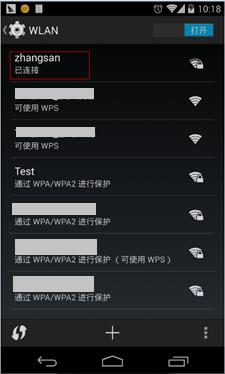
5、在WLAN列表中找到該無線信號,顯示“已連接”。如下圖所示:

falogin.cn登錄不了,falogincn官網,迅捷無線路由器好嗎,迅捷路由器重置,falogin.cn創建登錄,falogin.cn登錄頁面打不開,falogin.cn域名錯誤

表明手機無線已連接成功,此時可嘗試上網。

falogin.cn登錄不了,falogincn官網,迅捷無線路由器好嗎,迅捷路由器重置,falogin.cn創建登錄,falogin.cn登錄頁面打不開,falogin.cn域名錯誤

疑問解答

Q1無法搜索到信號怎么辦

Q2搜索到無線信號連不上怎么辦?

Q3無線連接成功但無法上網,怎么辦