1、蘋果設置管理路由器,必須應用手機上APP,因此在設定以前,請在手機下載迅捷路由器的管理方法APP,您能夠掃描二維碼進到下載網(wǎng)頁:

留意:iOS系統(tǒng)軟件必須自動跳轉(zhuǎn)到iPhoneAPP Store免費下載。
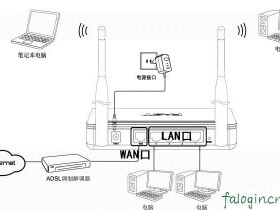
2、無線路由器WAN口聯(lián)接寬帶線,寬帶線一定要聯(lián)接到無線路由器WAN口,如果有有線電視終端設備,則聯(lián)接到無線路由器的隨意一個LAN口。
3、手機查找并連接路由器的默認設置網(wǎng)絡信號名字。以下:
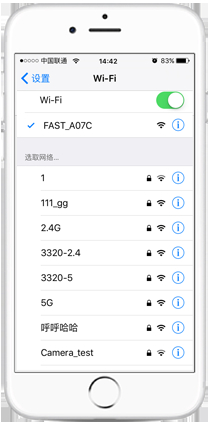
4、數(shù)據(jù)信號名字在無線路由器底端標簽貼紙上能夠查詢到。以下:
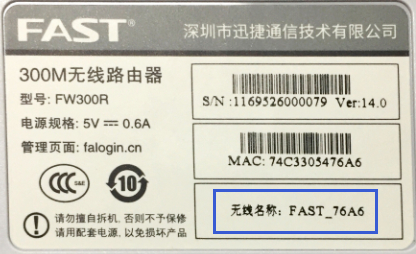
留意:一部分無線路由器底端很有可能沒有立即標志網(wǎng)絡信號名字,但網(wǎng)絡信號名字一般為FAST_XXXX(X為MAC地址后四位)。
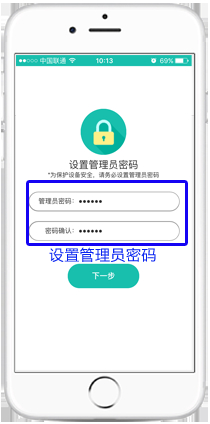
5、打開手機APP,第一次登陸界面必須設置路由器的管理方法登陸密碼,事后憑該登陸密碼才可以進到管理路由器,請盡量銘記。密碼設置后,點一下“下一步”:
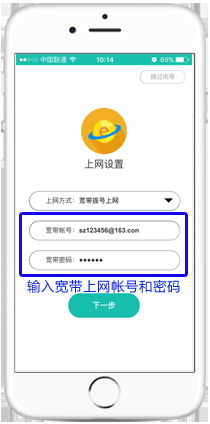
6、無線路由器會自動識別上網(wǎng)方式,確定上網(wǎng)方式后,輸入您營運商出示的寬帶帳號和登陸密碼。點一下“下一步”:
溫馨提醒:
①許多 客戶由于鍵入不正確的寬帶帳號或登陸密碼造成 不能上網(wǎng),請認真仔細光纖寬帶登錄密碼,留意中英鍵入、字母大小寫、后綴名等是不是鍵入詳細。
②假如上網(wǎng)方式檢驗為全自動得到IP地址或固定不動IP地址網(wǎng)上,請依據(jù)指導提醒實際操作,填好相匹配主要參數(shù)就可以。
7、設定“無線名稱”和“無線密碼”,無線名稱 提議應用數(shù)據(jù)、字母組合,切勿應用漢語或特殊符號,設定八位及之上的無線密碼。點一下“下一步”:
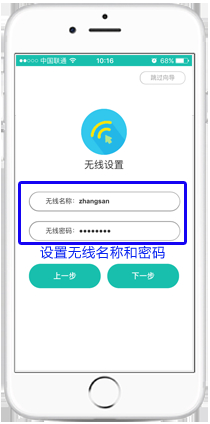
留意:假如應用的是雙頻有線路由器,請各自設定2.4g和5G的無線名稱和登陸密碼。
8、確定主要參數(shù)準確無誤后,點一下“確定”,進行設定。如下圖:
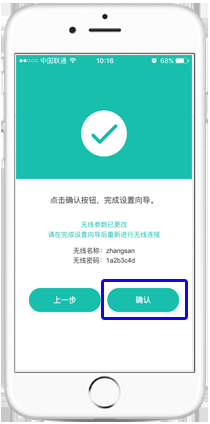
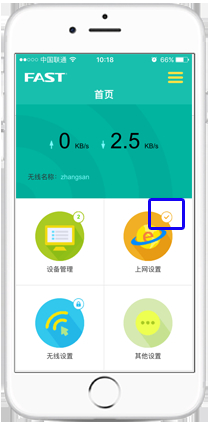
9、手機上再次檢索并聯(lián)接改動后的網(wǎng)絡信號名字,在APP管理頁面,如在網(wǎng)上設置圖標上顯示信息打鉤,即表明數(shù)據(jù)連接取得成功。如下圖:
到此,無線路由器早已設定進行。假如臺式電腦要網(wǎng)上,立即應用網(wǎng)絡線立即將連接電腦在隨意LAN接口就可以試著網(wǎng)上,不用再配置路由器。如果是筆記本電腦、手機上等無線網(wǎng)絡終端設備,連接路由器的網(wǎng)絡信號立即網(wǎng)上就可以。